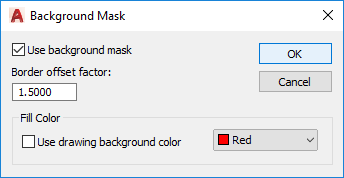
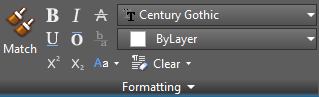
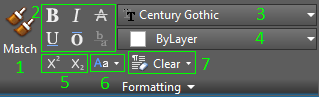
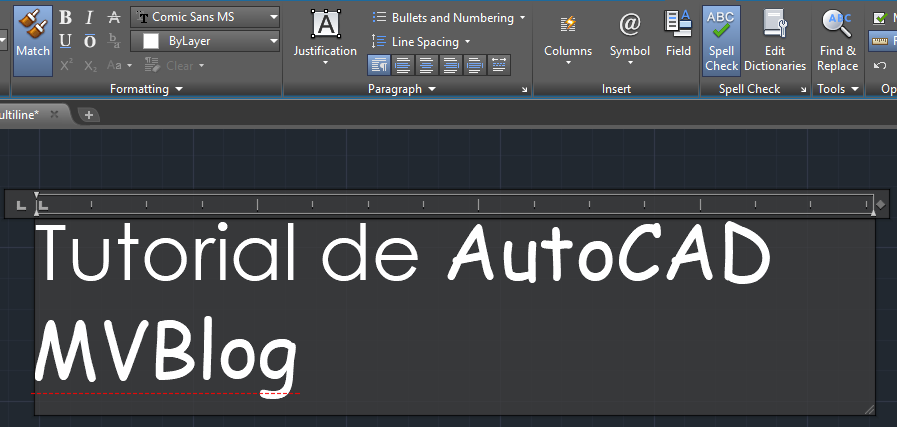
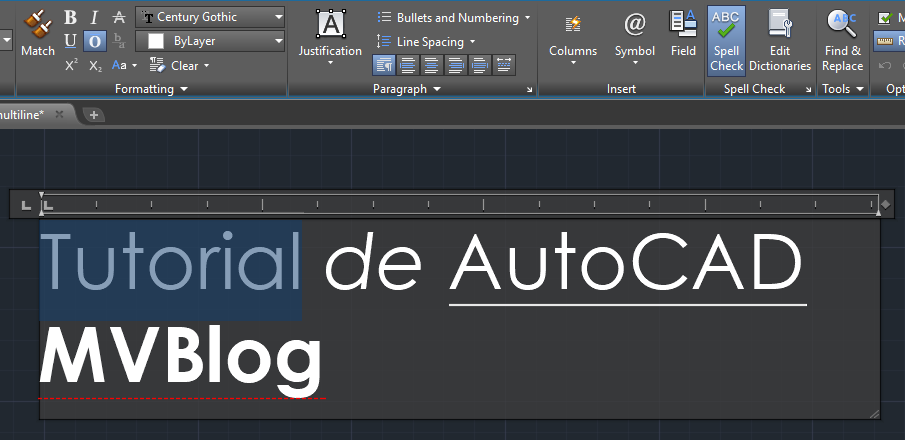
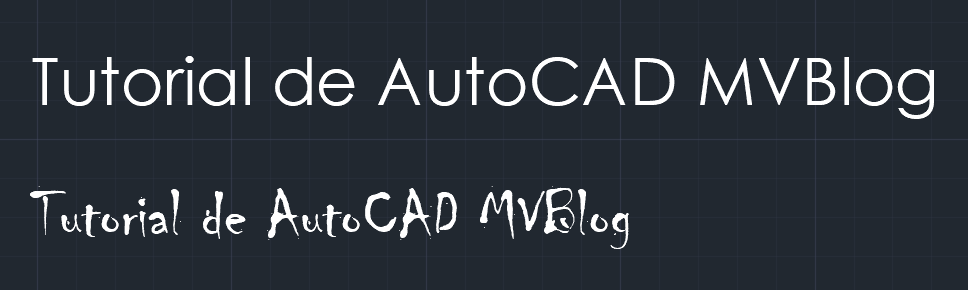
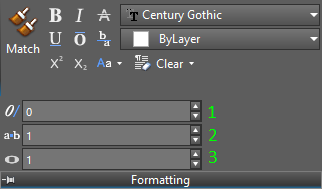
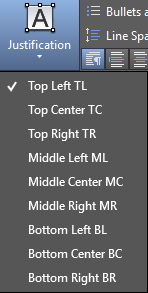
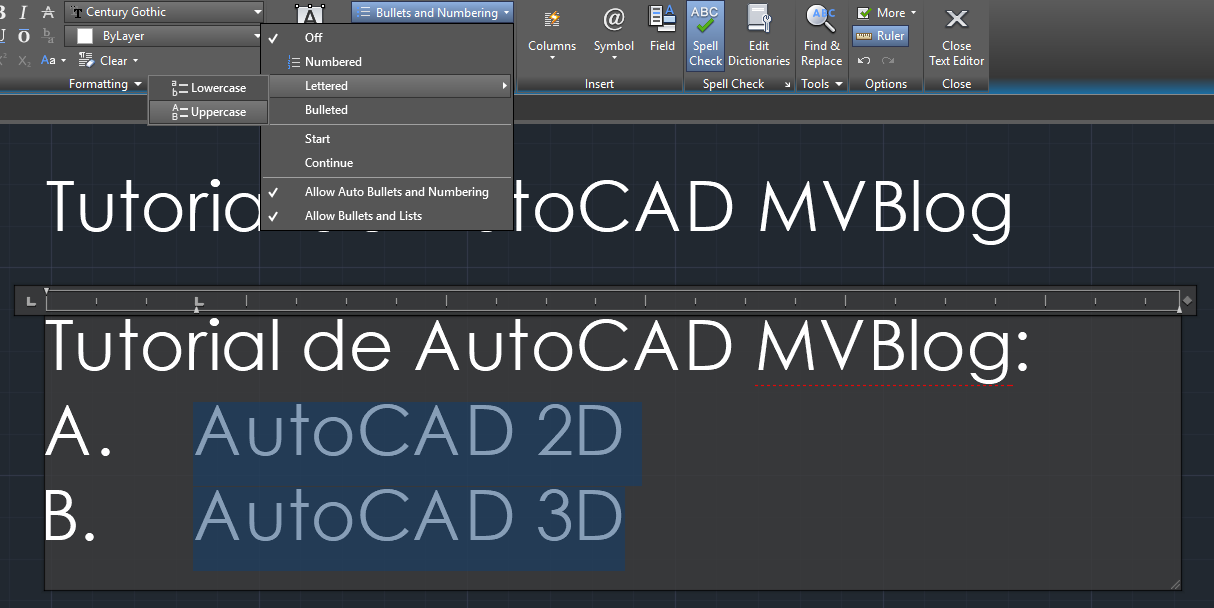
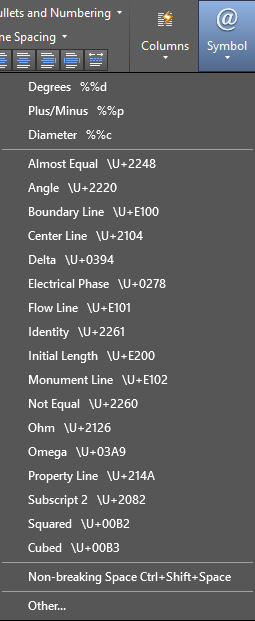
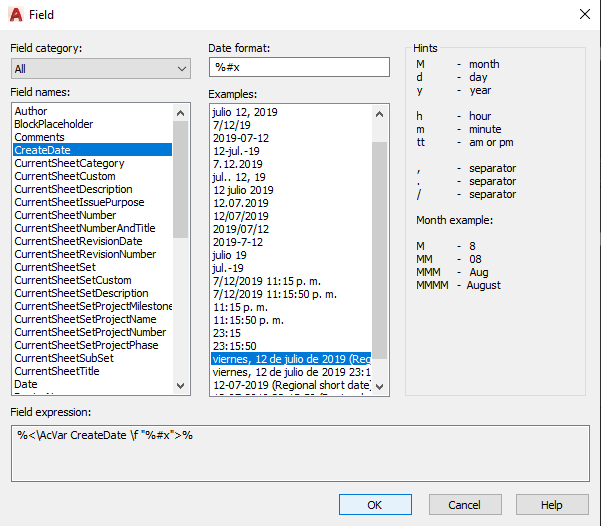
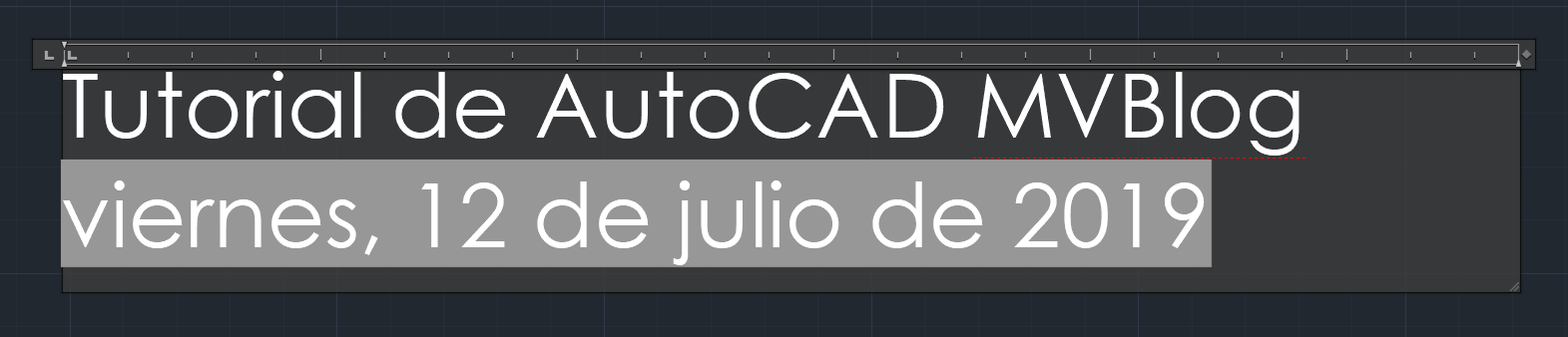
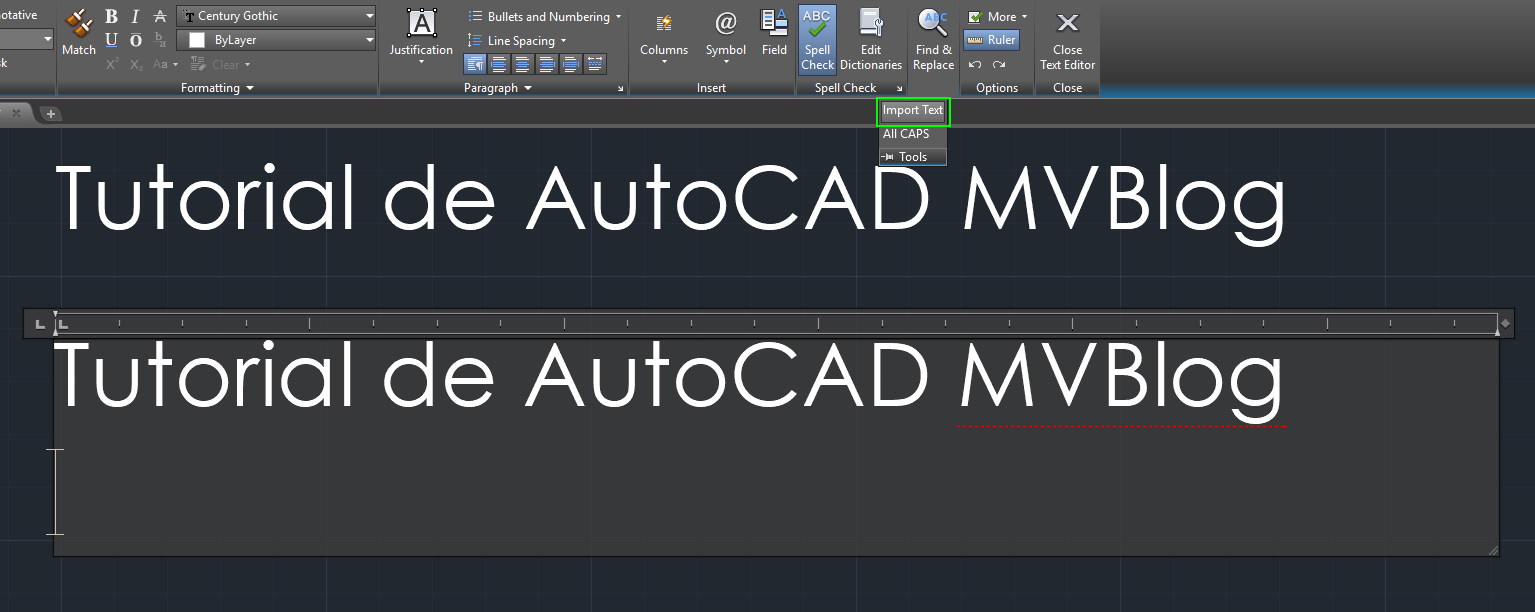
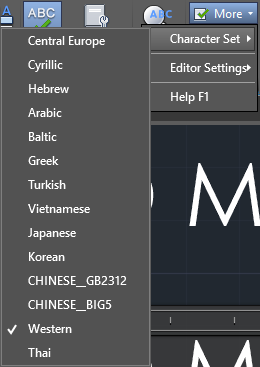
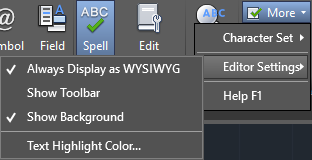
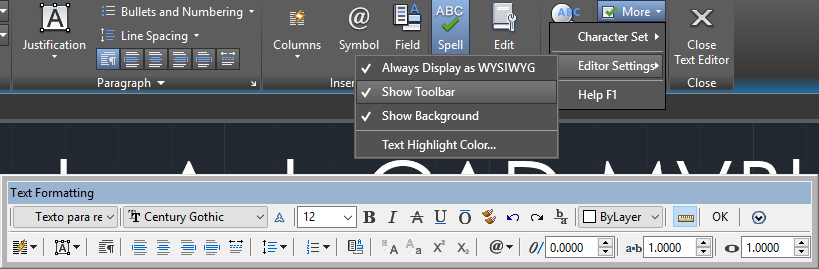
MTEXT l texto complejo o de varias líneas (Multiline) es la versión moderna de inserción y edición de textos del programa y por ello funcionará exclusivamente mediante el comando MTEXT y luego enter, mediante la letra T y luego enter o también presionando el icono de Multiline Text. En este caso, si invocamos el comando para colocar un texto nos aparecerá lo siguiente en la barra de comandos: ![]() Como notamos en la imagen, el programa nos pedirá el punto de inserción o de inicio en el cual comenzará a escribirse nuestro texto pero a diferencia de Single Line, en este caso debemos definir un área o rectángulo en el cual se definirá nuestro texto. Por ello, si hacemos click para definir el primer punto, el programa nos pedirá especificar la otra “esquina” del texto, tal como se muestra en la imagen siguiente: Como notamos en la imagen, el programa nos pedirá el punto de inserción o de inicio en el cual comenzará a escribirse nuestro texto pero a diferencia de Single Line, en este caso debemos definir un área o rectángulo en el cual se definirá nuestro texto. Por ello, si hacemos click para definir el primer punto, el programa nos pedirá especificar la otra “esquina” del texto, tal como se muestra en la imagen siguiente: ![]() Con esto definiremos el ancho de nuestro cuadro de edición de texto y nos aparecerá lo siguiente en el área de trabajo: Con esto definiremos el ancho de nuestro cuadro de edición de texto y nos aparecerá lo siguiente en el área de trabajo: ![]() Si comenzamos a escribir un texto cualquiera, notaremos que en la parte superior nos aparece un menú similar a los de algunos comandos ya vistos como Array o Block, ya que este nos permitirá ajustar o editar el texto mismo. Este menú se conoce como Text Editor: Si comenzamos a escribir un texto cualquiera, notaremos que en la parte superior nos aparece un menú similar a los de algunos comandos ya vistos como Array o Block, ya que este nos permitirá ajustar o editar el texto mismo. Este menú se conoce como Text Editor: ![]() Este menú posee funciones muy similares a un procesador de texto (como Word) y por ello podremos editar del texto de manera similar. Sin embargo, debemos tomar en cuenta que para que estos cambios se realicen de forma efectiva debemos seleccionar previamente el o los textos que están dentro del área del Mtext mediante el arrastre del mouse, tal como se aprecia en la siguiente secuencia: Este menú posee funciones muy similares a un procesador de texto (como Word) y por ello podremos editar del texto de manera similar. Sin embargo, debemos tomar en cuenta que para que estos cambios se realicen de forma efectiva debemos seleccionar previamente el o los textos que están dentro del área del Mtext mediante el arrastre del mouse, tal como se aprecia en la siguiente secuencia: ![]() Texto sin seleccionar. Texto sin seleccionar. ![]() Texto seleccionado mediante el arrastre con el mouse. Las funciones principales de este menú son las siguientes: A) Grupo Style: Texto seleccionado mediante el arrastre con el mouse. Las funciones principales de este menú son las siguientes: A) Grupo Style: ![]() Este grupo contiene los estilos de texto que hayamos creado y que están relacionados con Single Line ya que al igual que este último, el texto Multiline también dependerá de los estilos en uso aunque en este caso sí podremos editar el texto de manera independiente de este. Si clickeamos la flecha inferior derecha accederemos a los diferentes estilos de texto disponibles y podremos aplicárselo a nuestro texto. Este grupo contiene los estilos de texto que hayamos creado y que están relacionados con Single Line ya que al igual que este último, el texto Multiline también dependerá de los estilos en uso aunque en este caso sí podremos editar el texto de manera independiente de este. Si clickeamos la flecha inferior derecha accederemos a los diferentes estilos de texto disponibles y podremos aplicárselo a nuestro texto. ![]() Por esto mismo, si escribimos nuestro texto por defecto el estilo aplicado será Standard, pero podremos cambiarlo al que hemos creado y mantendrá todas sus cualidades como tamaño, tipo de letra o algún efecto especial que agreguemos. Las opciones extras que disponemos en este grupo son: Por esto mismo, si escribimos nuestro texto por defecto el estilo aplicado será Standard, pero podremos cambiarlo al que hemos creado y mantendrá todas sus cualidades como tamaño, tipo de letra o algún efecto especial que agreguemos. Las opciones extras que disponemos en este grupo son: ![]() 1- Annotative: esta opción definirá si el texto es anotativo o no, de forma similar a lo ya visto en Single Line. 2- Cuadro de tamaño de texto o Text Height: esta opción cambia el tamaño o altura del texto según el valor que definamos. Si hemos elegido un estilo previamente creado, por defecto nos mostrará el tamaño definido por este. Una ventaja del texto Multiline es que podremos cambiar el tamaño de nuestro texto en cualquier momento, independiente del del estilo de texto que tengamos definido por defecto. 1- Annotative: esta opción definirá si el texto es anotativo o no, de forma similar a lo ya visto en Single Line. 2- Cuadro de tamaño de texto o Text Height: esta opción cambia el tamaño o altura del texto según el valor que definamos. Si hemos elegido un estilo previamente creado, por defecto nos mostrará el tamaño definido por este. Una ventaja del texto Multiline es que podremos cambiar el tamaño de nuestro texto en cualquier momento, independiente del del estilo de texto que tengamos definido por defecto. ![]() En el ejemplo se ha cambiado el tamaño del texto de 12 a 18 mediante Text Height. 3- Mask Text: esta interesantísima opción nos permitirá enmarcar nuestro texto con un fondo o máscara ya que al activarlo, nos aparecerá el siguiente cuadro llamado Background Mask: En el ejemplo se ha cambiado el tamaño del texto de 12 a 18 mediante Text Height. 3- Mask Text: esta interesantísima opción nos permitirá enmarcar nuestro texto con un fondo o máscara ya que al activarlo, nos aparecerá el siguiente cuadro llamado Background Mask: ![]() En este podremos activar el uso o no de la máscara marcando la casilla Use Background Mask, definir la distancia de Border offset o cuánto margen tenemos desde el texto, y el color del fondo mediante la opción Fill Color. En este último caso, podremos elegir un color cualquiera o incluso, podremos utilizar el color del área de trabajo como máscara al activar la opción Use drawing background color. En este podremos activar el uso o no de la máscara marcando la casilla Use Background Mask, definir la distancia de Border offset o cuánto margen tenemos desde el texto, y el color del fondo mediante la opción Fill Color. En este último caso, podremos elegir un color cualquiera o incluso, podremos utilizar el color del área de trabajo como máscara al activar la opción Use drawing background color. ![]() En el ejemplo se ha colocado un fondo rojo con el Border Offset predefinido 1.5000 mediante Mask Text. B) Grupo Formatting: En el ejemplo se ha colocado un fondo rojo con el Border Offset predefinido 1.5000 mediante Mask Text. B) Grupo Formatting: ![]() Este grupo contiene las funciones relativas al formato del texto mismo, ya que podremos elegir los efectos clásicos de este como el tipo, estilo de fuente y otros efectos específicos. Las funciones de este grupo son las siguientes: Este grupo contiene las funciones relativas al formato del texto mismo, ya que podremos elegir los efectos clásicos de este como el tipo, estilo de fuente y otros efectos específicos. Las funciones de este grupo son las siguientes: ![]() 1- Match: si tenemos seleccionado un texto con un tipo y estilo ya definidos, al seleccionar esta opción podremos cambiar todos los textos del Mtext a este mediante un solo click a cada texto. 1- Match: si tenemos seleccionado un texto con un tipo y estilo ya definidos, al seleccionar esta opción podremos cambiar todos los textos del Mtext a este mediante un solo click a cada texto. ![]() ![]() 2- Font style: podremos definir un estilo para cada tipo de texto mediante los efectos de Negrita, cursiva, tachado, Subrayado, Subrayado superior o Fracción. En este último caso, podremos activarlo si tenemos nuestras letras y el símbolo “/” en medio (LETRA/LETRA). 2- Font style: podremos definir un estilo para cada tipo de texto mediante los efectos de Negrita, cursiva, tachado, Subrayado, Subrayado superior o Fracción. En este último caso, podremos activarlo si tenemos nuestras letras y el símbolo “/” en medio (LETRA/LETRA). ![]() ![]() En el ejemplo se han colocado los estilos subrayado superior, cursiva, subrayado y negrita respectivamente. Una función interesante de Font Style es Stack ya que esta nos permitirá representar una fracción de forma matemática (texto arrida, división y texto abajo), siempre y cuando tengamos dos textos mediados mediante el carácter slash (“/”) y previamente seleccionados, tal como se aprecia en la secuencia siguiente: En el ejemplo se han colocado los estilos subrayado superior, cursiva, subrayado y negrita respectivamente. Una función interesante de Font Style es Stack ya que esta nos permitirá representar una fracción de forma matemática (texto arrida, división y texto abajo), siempre y cuando tengamos dos textos mediados mediante el carácter slash (“/”) y previamente seleccionados, tal como se aprecia en la secuencia siguiente: ![]() ![]() 3- Name Text: aquí podremos definir el tipo de fuente o nombre de texto, independiente del estilo que hayamos definido previamente. El tipo de fuente se le puede cambiar a cualquier letra y así generar varios tipos en un solo texto. 3- Name Text: aquí podremos definir el tipo de fuente o nombre de texto, independiente del estilo que hayamos definido previamente. El tipo de fuente se le puede cambiar a cualquier letra y así generar varios tipos en un solo texto. ![]() En el ejemplo, el tipo de texto de la primera línea es Century Gothic mientras que el de abajo es Chiller, gracias a Name Text. En el ejemplo, el tipo de texto de la primera línea es Century Gothic mientras que el de abajo es Chiller, gracias a Name Text. ![]() El mismo ejemplo anterior pero en este caso se han mezclado varios tipos de texto en la línea de abajo, gracias a Name Text. 4- Color/Layer text: en esta opción podremos definir el color del texto o el layer al que este pertenece, de forma similar a como lo hacemos con las propiedades. El color de fuente se le puede aplicar a cualquier letra y así generar varios de ellos en un solo texto. El mismo ejemplo anterior pero en este caso se han mezclado varios tipos de texto en la línea de abajo, gracias a Name Text. 4- Color/Layer text: en esta opción podremos definir el color del texto o el layer al que este pertenece, de forma similar a como lo hacemos con las propiedades. El color de fuente se le puede aplicar a cualquier letra y así generar varios de ellos en un solo texto. ![]() En el ejemplo, el color de texto de la primera línea es blanco mientras que el de abajo es rojo, gracias a Color/Layer Text. En el ejemplo, el color de texto de la primera línea es blanco mientras que el de abajo es rojo, gracias a Color/Layer Text. ![]() El mismo ejemplo anterior pero en este caso se han mezclado varios colores en la línea de abajo, gracias a Color/Layer Text. 5- Superscript/Subscript: determina si el texto es de tipo Superíndice (Ejemplo: cuadrado o cubo) o Subíndice (ejemplo: elemento químico). El mismo ejemplo anterior pero en este caso se han mezclado varios colores en la línea de abajo, gracias a Color/Layer Text. 5- Superscript/Subscript: determina si el texto es de tipo Superíndice (Ejemplo: cuadrado o cubo) o Subíndice (ejemplo: elemento químico). ![]() ![]() 6- Uppercase/Lowercase: esta opción nos permitirá cambiar nuestro texto entre mayúsculas (Uppercase) y minúsculas (Lowercase). Esto se aplicará siempre a la selección de textos que realicemos con el mouse. 6- Uppercase/Lowercase: esta opción nos permitirá cambiar nuestro texto entre mayúsculas (Uppercase) y minúsculas (Lowercase). Esto se aplicará siempre a la selección de textos que realicemos con el mouse. ![]() ![]() 7- Clear: esta opción nos permitirá borrar el formato del texto (Remove Character Formatting), el formato del párrafo (Remove Paragraph Formatting) o ambos (Remove All Formatting). 7- Clear: esta opción nos permitirá borrar el formato del texto (Remove Character Formatting), el formato del párrafo (Remove Paragraph Formatting) o ambos (Remove All Formatting). ![]() Si presionamos la flecha inferior del grupo Formatting, podremos acceder a funciones extras de este grupo las cuales son: Si presionamos la flecha inferior del grupo Formatting, podremos acceder a funciones extras de este grupo las cuales son: ![]() 1- Oblique Angle: mediante esta opción podremos indicar el ángulo en que se deforma el texto. Si el valor es positivo la deformación será hacia la derecha, y si es negativo será hacia la izquierda. 1- Oblique Angle: mediante esta opción podremos indicar el ángulo en que se deforma el texto. Si el valor es positivo la deformación será hacia la derecha, y si es negativo será hacia la izquierda. ![]() 2- Tracking: mediante esta opción podremos indicar la distancia de separación entre las letras que componen el texto. Mientras mayor sea el valor la distancia entre las letras será más grande y si es menor que 1, será más pequeña hasta pegarse. 2- Tracking: mediante esta opción podremos indicar la distancia de separación entre las letras que componen el texto. Mientras mayor sea el valor la distancia entre las letras será más grande y si es menor que 1, será más pequeña hasta pegarse. ![]() 3- Width Factor: mediante esta opción podremos indicar el ancho del texto. Mientras mayor sea el valor el texto será mucho más ancho y si es menor que 1, el texto tenderá a comprimirse. 3- Width Factor: mediante esta opción podremos indicar el ancho del texto. Mientras mayor sea el valor el texto será mucho más ancho y si es menor que 1, el texto tenderá a comprimirse. ![]() C) Grupo Paragraph: C) Grupo Paragraph: ![]() Este grupo contiene las funciones relativas a la distribución y otros formatos específicos del texto mismo, ya que podremos elegir la alineación de este o la numeración. Las funciones de este grupo son las siguientes: Este grupo contiene las funciones relativas a la distribución y otros formatos específicos del texto mismo, ya que podremos elegir la alineación de este o la numeración. Las funciones de este grupo son las siguientes: ![]() 1- Justification: esta opción es similar a Single Line ya que podremos determinar la posición del texto respecto de la caja que lo contiene, y tenemos las siguientes posiciones: Top Left, Top Center, Top right, Middle Left, Middle Center, Middle Right, Bottom Left, Bottom Center y finalmente Bottom Right. 1- Justification: esta opción es similar a Single Line ya que podremos determinar la posición del texto respecto de la caja que lo contiene, y tenemos las siguientes posiciones: Top Left, Top Center, Top right, Middle Left, Middle Center, Middle Right, Bottom Left, Bottom Center y finalmente Bottom Right. ![]() 2- Bullets and Numbering: en esta opción podremos establecer un sistema de numeración mediante viñetas, letras o números según elijamos. Si presionamos este botón nos aparece el siguiente menú: 2- Bullets and Numbering: en esta opción podremos establecer un sistema de numeración mediante viñetas, letras o números según elijamos. Si presionamos este botón nos aparece el siguiente menú: ![]() En este podremos elegir si queremos que el sistema sea numerado (Numbered), por letras (Lettered) o mediante puntos (Bulleted). Es interesante apreciar que si elegimos Lettered, podremos establecer letras mayúsculas (Uppercase) o minúsculas (Lowercase) para los listados de palabras. También podremos determinar si queremos que el sistema se cree de manera automática mediante la opción Allow auto Bullets and Numbering, o permitir listas y puntos mediante la opción Alow Bullets and Lists. En este podremos elegir si queremos que el sistema sea numerado (Numbered), por letras (Lettered) o mediante puntos (Bulleted). Es interesante apreciar que si elegimos Lettered, podremos establecer letras mayúsculas (Uppercase) o minúsculas (Lowercase) para los listados de palabras. También podremos determinar si queremos que el sistema se cree de manera automática mediante la opción Allow auto Bullets and Numbering, o permitir listas y puntos mediante la opción Alow Bullets and Lists. ![]() Numeración mediante números utilizando la función Numbered. Numeración mediante números utilizando la función Numbered. ![]() Numeración mediante letras mayúsculas utilizando la función Lettered >> Uppercase. Numeración mediante letras mayúsculas utilizando la función Lettered >> Uppercase. ![]() Numeración mediante puntos utilizando la función Bulleted. 3- Line spacing: en esta opción podremos determinar el espacio entre cada línea de texto. Por defecto es 1x pero también tenemos 1.5x, 2.0x y 2.5x. Además podremos aumentar el espaciado mediante la opción more… En este último caso, podremos crear espacios personalizados gracias al siguiente menú de opciones llamado Paragraph: Numeración mediante puntos utilizando la función Bulleted. 3- Line spacing: en esta opción podremos determinar el espacio entre cada línea de texto. Por defecto es 1x pero también tenemos 1.5x, 2.0x y 2.5x. Además podremos aumentar el espaciado mediante la opción more… En este último caso, podremos crear espacios personalizados gracias al siguiente menú de opciones llamado Paragraph: ![]() En este podremos determinar el espaciado y asignar un número al tabulador de forma similar a un procesador de texto, gracias a la opción Tab. También podremos modificar los parámetros de sangría del texto mediante Left y Right Indent, alinear el párrafo y determinar el espaciado mediante Paragraph Alignment y Paragraph Spacing respectivamente, y finalmente asignar el espacio mediante la opción Paragraph Line Spacing. En este podremos determinar el espaciado y asignar un número al tabulador de forma similar a un procesador de texto, gracias a la opción Tab. También podremos modificar los parámetros de sangría del texto mediante Left y Right Indent, alinear el párrafo y determinar el espaciado mediante Paragraph Alignment y Paragraph Spacing respectivamente, y finalmente asignar el espacio mediante la opción Paragraph Line Spacing. ![]() Texto espaciado a 2.0x utilizando Line Spacing. Texto espaciado a 2.0x utilizando Line Spacing. ![]() ![]() Texto espaciado de manera personalizada utilizando el cuadro Paragraph de Line Spacing. 4- Text Alignment: en estos paneles se determina la alineación del texto, de forma similar a un procesador de texto. En este caso tenemos las siguientes alineaciones: Texto espaciado de manera personalizada utilizando el cuadro Paragraph de Line Spacing. 4- Text Alignment: en estos paneles se determina la alineación del texto, de forma similar a un procesador de texto. En este caso tenemos las siguientes alineaciones: ![]() 1) Default (por defecto). 1) Default (por defecto).
2) Left (izquierda).
3) Center (centro).
4) Right (derecha).
5) Justify (justificado).
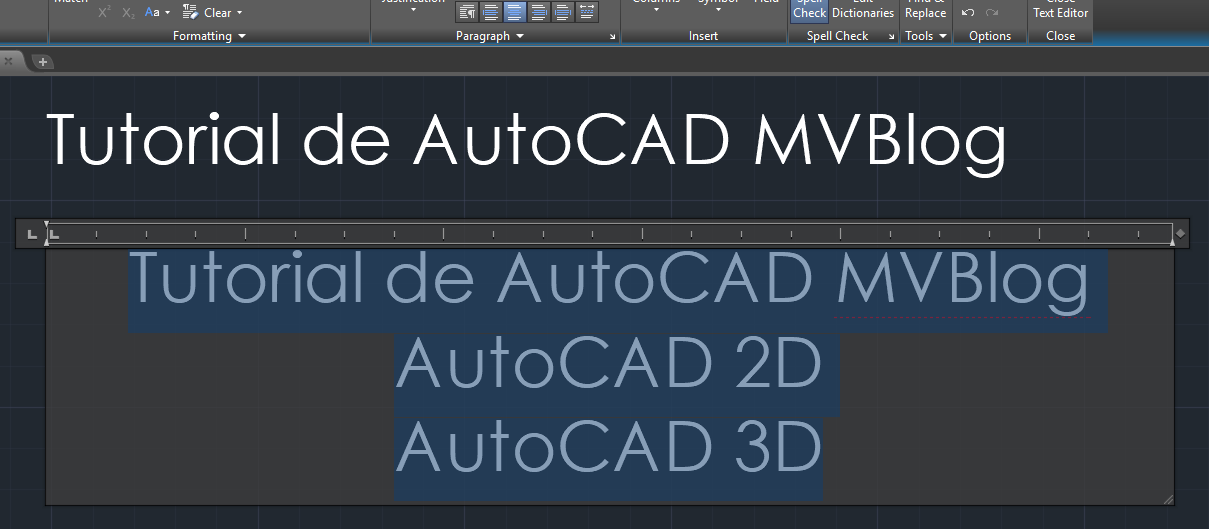
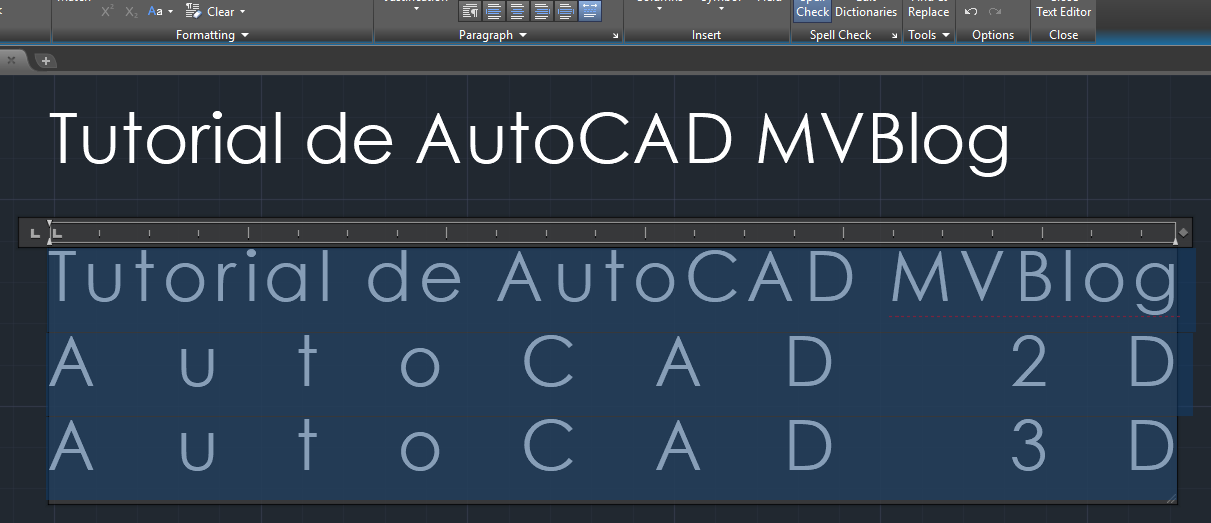
6) Distribute (distribuir). Esto puede verse de forma más clara en el ejemplo siguiente: ![]() Texto alineado en torno al centro utilizando Center de Text Alignment. El caso de la opción Distribute es bastante interesante pues al activarlo, nos distribuirá cada línea de texto de forma homogénea por todo el ancho del cuadro, tal como se aprecia en la imagen siguiente: Texto alineado en torno al centro utilizando Center de Text Alignment. El caso de la opción Distribute es bastante interesante pues al activarlo, nos distribuirá cada línea de texto de forma homogénea por todo el ancho del cuadro, tal como se aprecia en la imagen siguiente: ![]() Texto distribuido en torno al cuadro utilizando Distribute de Text Alignment. 5- Combine Paragraphs: esta opción nos aparece al presionar la flecha inferior derecha del grupo, y nos permitirá combinar todos los textos seleccionados que estén en distintos párrafos en uno solo, si tenemos suficiente espacio lateral en el cuadro de edición de texto. Texto distribuido en torno al cuadro utilizando Distribute de Text Alignment. 5- Combine Paragraphs: esta opción nos aparece al presionar la flecha inferior derecha del grupo, y nos permitirá combinar todos los textos seleccionados que estén en distintos párrafos en uno solo, si tenemos suficiente espacio lateral en el cuadro de edición de texto. ![]() ![]() D) Grupo Insert: D) Grupo Insert: ![]() Este grupo contiene las funciones relativas a la inserción de elementos complementarios al texto o la distribución de columnas del cuadrio de edición y del texto mismo. Las funciones de este grupo son las siguientes: 1- Columns: mediante esta opción podremos determinar la cantidad de columnas que necesitemos para el cuadro de edición, de forma similar a un procesador de texto. Las opciones de columnas que disponemos son las siguientes: Este grupo contiene las funciones relativas a la inserción de elementos complementarios al texto o la distribución de columnas del cuadrio de edición y del texto mismo. Las funciones de este grupo son las siguientes: 1- Columns: mediante esta opción podremos determinar la cantidad de columnas que necesitemos para el cuadro de edición, de forma similar a un procesador de texto. Las opciones de columnas que disponemos son las siguientes: ![]() – No Columns: no inserta columnas en nuestro cuadro de edición. – Dynamic Columns: esta es la opción por defecto, y podremos definir la altura de la columna de forma manual (Manual Height) o de forma automática (Auto Height). Si seleccionamos la opción Auto Height, al finalizar una línea automáticamente nos creará una nueva columna, tal como se aprecia en la siguiente imagen: – No Columns: no inserta columnas en nuestro cuadro de edición. – Dynamic Columns: esta es la opción por defecto, y podremos definir la altura de la columna de forma manual (Manual Height) o de forma automática (Auto Height). Si seleccionamos la opción Auto Height, al finalizar una línea automáticamente nos creará una nueva columna, tal como se aprecia en la siguiente imagen: ![]() Ajustando cantidad y altura de las columnas mediante Auto Height. Si dejamos la opción por defecto Manual Height, podremos modificar las columnas simplemente tomando el extremo inferior derecho del cuadro de edición de texto (marcado en verde) y moviéndolo con el mouse para definir cantidad y altura de columnas. Ajustando cantidad y altura de las columnas mediante Auto Height. Si dejamos la opción por defecto Manual Height, podremos modificar las columnas simplemente tomando el extremo inferior derecho del cuadro de edición de texto (marcado en verde) y moviéndolo con el mouse para definir cantidad y altura de columnas. ![]() ![]() Ajustando cantidad y altura de las columnas mediante Manual Height. – Static Columns: especifica la cantidad de columnas para nuestro cuadro de texto. Por defecto puede definir de 2 a 6 columnas, pero podemos agregar más en la opción More. Ajustando cantidad y altura de las columnas mediante Manual Height. – Static Columns: especifica la cantidad de columnas para nuestro cuadro de texto. Por defecto puede definir de 2 a 6 columnas, pero podemos agregar más en la opción More. ![]() La opción More… también es el cuadro de Column Settings, ya que en este podremos definir tanto el tipo de columnas (dinámicas, estaticas o sin columnas), su altura (Height) y el ancho (Width) en el cual podremos especificar tanto el ancho de la columna como el espacio entre columnas (Gutter), y el total de ambos. La opción More… también es el cuadro de Column Settings, ya que en este podremos definir tanto el tipo de columnas (dinámicas, estaticas o sin columnas), su altura (Height) y el ancho (Width) en el cual podremos especificar tanto el ancho de la columna como el espacio entre columnas (Gutter), y el total de ambos. ![]() En el siguiente ejemplo nos queda claro el uso de este cuadro de configuración. En el siguiente ejemplo nos queda claro el uso de este cuadro de configuración. ![]() ![]() En el ejemplo, en el cuadro Column Settings se ha escogido la opción Static Columns con un total de 2 columnas, se han modificado los valores de Height y Width, y se muestra el resultado final en pantalla. – Insert Column Break Alt+Enter: si elegimos Dynamic Columns o No Columns, inserta una columna al escoger esta opción o mediante las teclas Alt+Enter. En el ejemplo, en el cuadro Column Settings se ha escogido la opción Static Columns con un total de 2 columnas, se han modificado los valores de Height y Width, y se muestra el resultado final en pantalla. – Insert Column Break Alt+Enter: si elegimos Dynamic Columns o No Columns, inserta una columna al escoger esta opción o mediante las teclas Alt+Enter. ![]() En el caso que elijamos Static Columns y por ende definamos un número de columnas, esta opción nos servirá para pasar de una columna a otra. 2- Symbol: esta opción nos permitirá insertar símbolos de forma similar a un procesador de texto, pero en este caso también se incluyen por defecto los más utilizados en dibujo técnico como por ejemplo Degrees (grados), Plus/Minus (±) o el símbolo de diámetro (Ø). Si realizamos click en la opción nos aparece el siguiente menú: En el caso que elijamos Static Columns y por ende definamos un número de columnas, esta opción nos servirá para pasar de una columna a otra. 2- Symbol: esta opción nos permitirá insertar símbolos de forma similar a un procesador de texto, pero en este caso también se incluyen por defecto los más utilizados en dibujo técnico como por ejemplo Degrees (grados), Plus/Minus (±) o el símbolo de diámetro (Ø). Si realizamos click en la opción nos aparece el siguiente menú: ![]() En este encontraremos los símbolos más utilizados en dibujo técnico y diseño como los ya antes mencionados Degrees, Plus/minus y Diameter. El resto de símbolos que encontramos son: – Almost Equal. En este encontraremos los símbolos más utilizados en dibujo técnico y diseño como los ya antes mencionados Degrees, Plus/minus y Diameter. El resto de símbolos que encontramos son: – Almost Equal.
– Angle.
– Boundary Line.
– Center Line.
– Delta.
– Electrical Phase.
– Flow line.
– Identity.
– Initial Length.
– Monument Line.
– Not Equal.
– Ohm.
– Omega.
– Property Line.
– Subscript 2.
– Squared.
– Cubed. Los cuales pueden verse representados en la imagen de abajo, ordenados de izquierda a derecha y de arriba hacia abajo: ![]() En la imagen se visualizan en pantalla todos los símbolos por defecto del menú Symbol. Además del menú mismo, también podremos insertar un espacio si elegimos la opción Non-Breaking Space Ctrl+Shift+Space (o simplemente presionando las teclas Ctrl+Shift+Space), y si elegimos Other podremos acceder al cuadro clásico de inserción de símbolos de windows (mapa de caracteres), donde podremos insertar otros símbolos especiales o que no se encuentren por defecto: En la imagen se visualizan en pantalla todos los símbolos por defecto del menú Symbol. Además del menú mismo, también podremos insertar un espacio si elegimos la opción Non-Breaking Space Ctrl+Shift+Space (o simplemente presionando las teclas Ctrl+Shift+Space), y si elegimos Other podremos acceder al cuadro clásico de inserción de símbolos de windows (mapa de caracteres), donde podremos insertar otros símbolos especiales o que no se encuentren por defecto: ![]() 3- Field: esta opción nos permitirá insertar diversos formatos de “campo” (como por ejemplo, un autor, comentarios o una fecha) ya que posee una base de datos con los formatos más utilizados para campos, de forma similar a EXCEL. Estos se insertan como textos en el cuadro de edición, pero por ser campos estos no pueden ser editados. 3- Field: esta opción nos permitirá insertar diversos formatos de “campo” (como por ejemplo, un autor, comentarios o una fecha) ya que posee una base de datos con los formatos más utilizados para campos, de forma similar a EXCEL. Estos se insertan como textos en el cuadro de edición, pero por ser campos estos no pueden ser editados. ![]() ![]() En el ejemplo se inserta una fecha específica mediante el campo CreateDate. E) Grupos Spell check, Tools y Options: En el ejemplo se inserta una fecha específica mediante el campo CreateDate. E) Grupos Spell check, Tools y Options: ![]() Estos grupos contienen funciones relativas a la revisión de los textos y opciones generales. Las funciones de este grupo son las siguientes: 1- Spell Check: esta opción es el corrector ortográfico el cual permite revisar el texto y corregir errores de ortografía, de forma similar a Word. 2- Edit Dictionaries: esta opción nos permite definir el diccionario principal que utilizaremos para las revisiones ortográficas. si presionamos la opción nos aparece el siguiente menú: Estos grupos contienen funciones relativas a la revisión de los textos y opciones generales. Las funciones de este grupo son las siguientes: 1- Spell Check: esta opción es el corrector ortográfico el cual permite revisar el texto y corregir errores de ortografía, de forma similar a Word. 2- Edit Dictionaries: esta opción nos permite definir el diccionario principal que utilizaremos para las revisiones ortográficas. si presionamos la opción nos aparece el siguiente menú: ![]() En este podremos definir el diccionario que utilizaremos mediante Current main dictionary y también podremos agregar diccionarios propios mediante la opción Current custom dictionary. Para realizar esto último, debemos importar archivos especiales de extensión .CUS mediante la opción Import. Si presionamos la flecha inferior derecha del grupo Spell check, podremos acceder a un cuadro de opciones llamado Check Spelling Settings: En este podremos definir el diccionario que utilizaremos mediante Current main dictionary y también podremos agregar diccionarios propios mediante la opción Current custom dictionary. Para realizar esto último, debemos importar archivos especiales de extensión .CUS mediante la opción Import. Si presionamos la flecha inferior derecha del grupo Spell check, podremos acceder a un cuadro de opciones llamado Check Spelling Settings: ![]() ![]() En este cuadro donde podremos ignorar o no ciertos tipos de palabras para facilitar la revisión de textos. Estos son: – Ignorar palabras en mayúsculas para Texto de Autodesk y DWG (Ignore words in uppercase/capitalized words). En este cuadro donde podremos ignorar o no ciertos tipos de palabras para facilitar la revisión de textos. Estos son: – Ignorar palabras en mayúsculas para Texto de Autodesk y DWG (Ignore words in uppercase/capitalized words).
– Ignorar palabras con casos mixtos para Texto TrueType (Ignore words with mixed cases).
– Ignorar palabras con números para ISO9000 (Ignore words with numbers).
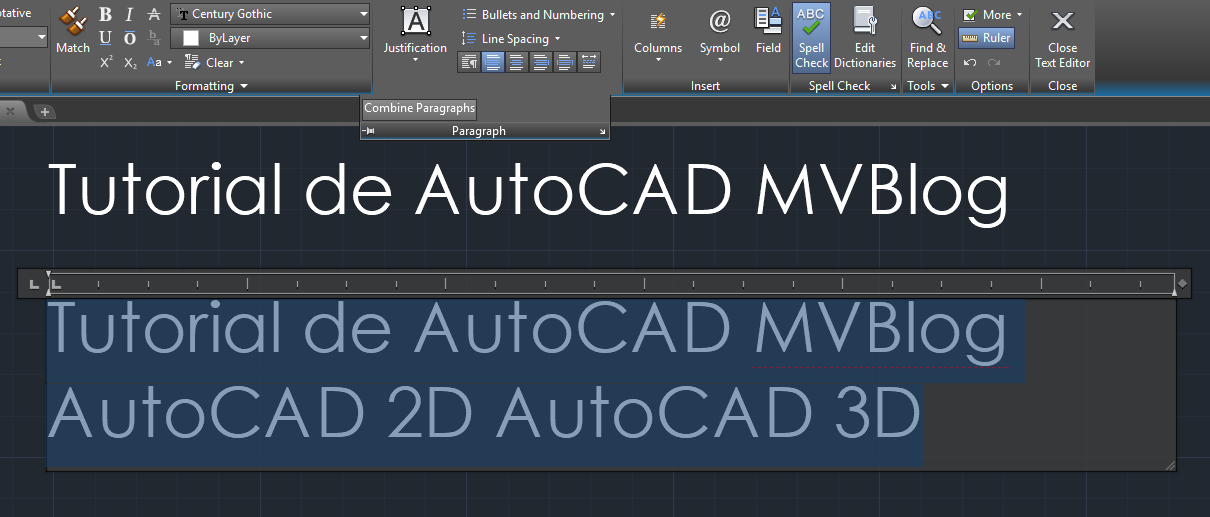
– Ignorar palabras que contengan puntuación para TA/3 (Ignore words containing punctuation). 3- Find and Replace: esta opción es el equivalente a “buscar y reemplazar” que poseen procesadores de texto como Word. Si clickeamos la flecha derecha que está al lado del grupo Tools, podremos acceder a dos funciones complementarias llamadas Import Text y All CAPS. ![]() La más interesante de las dos es Import Text ya que si la seleccionamos, podremos importar cualquier texto sin formato (en TXT) o de texto enriquecido (en formato RTF) para poder colocarlo en nuestro cuadro de edición de textos, tal como se aprecia en la secuencia siguiente: La más interesante de las dos es Import Text ya que si la seleccionamos, podremos importar cualquier texto sin formato (en TXT) o de texto enriquecido (en formato RTF) para poder colocarlo en nuestro cuadro de edición de textos, tal como se aprecia en la secuencia siguiente: ![]() ![]() ![]() Importando un texto desde un archivo TXT mediante Impot Text. En el caso de All CAPS, si lo seleccionamos nos permitirá escribir todos nuestros textos en mayúsculas de forma automática sin necesidad de utilizar las teclas Bloq Mayus o Shift. 4- More: literalmente significa “más” y por ende, nos da más opciones para la modificación del cuadro de edición de textos. Entre estas tenemos: – Character Set: nos permite elegir el lenguaje de codificación que deseemos para nuestro texto. Entre los alfabetos tenemos disponible el arábigo, cirílico (ruso), japonés, koreano y hebreo entre otros. Importando un texto desde un archivo TXT mediante Impot Text. En el caso de All CAPS, si lo seleccionamos nos permitirá escribir todos nuestros textos en mayúsculas de forma automática sin necesidad de utilizar las teclas Bloq Mayus o Shift. 4- More: literalmente significa “más” y por ende, nos da más opciones para la modificación del cuadro de edición de textos. Entre estas tenemos: – Character Set: nos permite elegir el lenguaje de codificación que deseemos para nuestro texto. Entre los alfabetos tenemos disponible el arábigo, cirílico (ruso), japonés, koreano y hebreo entre otros. ![]() – Editor Settings: nos permite editar varias funciones del cuadro de edición de los textos. En este caso, disponemos de las siguientes opciones: – Editor Settings: nos permite editar varias funciones del cuadro de edición de los textos. En este caso, disponemos de las siguientes opciones: ![]() – Always Display as WYSIWYG: si seleccionamos esta opción el texto se nos mostrará “tal cual es” en la pantalla, de acuerdo con el sistema WYSIWYG de los procesadores de texto (en inglés “What You See Is What You Get” o en español, “lo que ves es lo que obtienes”). – Show Toolbar: esta opción nos mostrará o no la barra de edición de textos de versiones antiguas de AutoCAD (barra Text Formatting). – Always Display as WYSIWYG: si seleccionamos esta opción el texto se nos mostrará “tal cual es” en la pantalla, de acuerdo con el sistema WYSIWYG de los procesadores de texto (en inglés “What You See Is What You Get” o en español, “lo que ves es lo que obtienes”). – Show Toolbar: esta opción nos mostrará o no la barra de edición de textos de versiones antiguas de AutoCAD (barra Text Formatting). ![]() – Show Background: esta opción nos mostrará o no el fondo del cuadro de edición de texto. Si lo desactivamos, el fondo será transparente. – Show Background: esta opción nos mostrará o no el fondo del cuadro de edición de texto. Si lo desactivamos, el fondo será transparente. ![]() – Text Highlight Color: esta interesante opción nos permitirá definir el color de fondo que tenga el campo de selección del texto. Podemos cambiarlo gracias a la paleta de selección de color (Select Color). – Text Highlight Color: esta interesante opción nos permitirá definir el color de fondo que tenga el campo de selección del texto. Podemos cambiarlo gracias a la paleta de selección de color (Select Color). ![]() ![]() – Ruler: muestra o no la regla superior del cuadro de edición de texto. Por defecto está activada pero si presionamos el botón, se desactiva. – Ruler: muestra o no la regla superior del cuadro de edición de texto. Por defecto está activada pero si presionamos el botón, se desactiva. ![]() – Undo/Redo: deshace y rehace el último texto ya escrito, de forma similar a un procesador de texto. Finalmente, podremos cerrar el cuadro de edición del texto mediante el botón Close Text Editor lo cual hará que nos salgamos del modo de edición y nuestro texto Multiline se mostrará en pantalla con todos los cambios que realizamos en este. Podremos volver a ingresar al panel de edición del texto las veces que queramos haciendo doble click en el texto respectivo y lo podemos editar una y otra vez – Undo/Redo: deshace y rehace el último texto ya escrito, de forma similar a un procesador de texto. Finalmente, podremos cerrar el cuadro de edición del texto mediante el botón Close Text Editor lo cual hará que nos salgamos del modo de edición y nuestro texto Multiline se mostrará en pantalla con todos los cambios que realizamos en este. Podremos volver a ingresar al panel de edición del texto las veces que queramos haciendo doble click en el texto respectivo y lo podemos editar una y otra vez |

 Palos'Architecture